SwitchBot と Google Home が連携できないときの確認順:アカウント・ハブ・再リンク
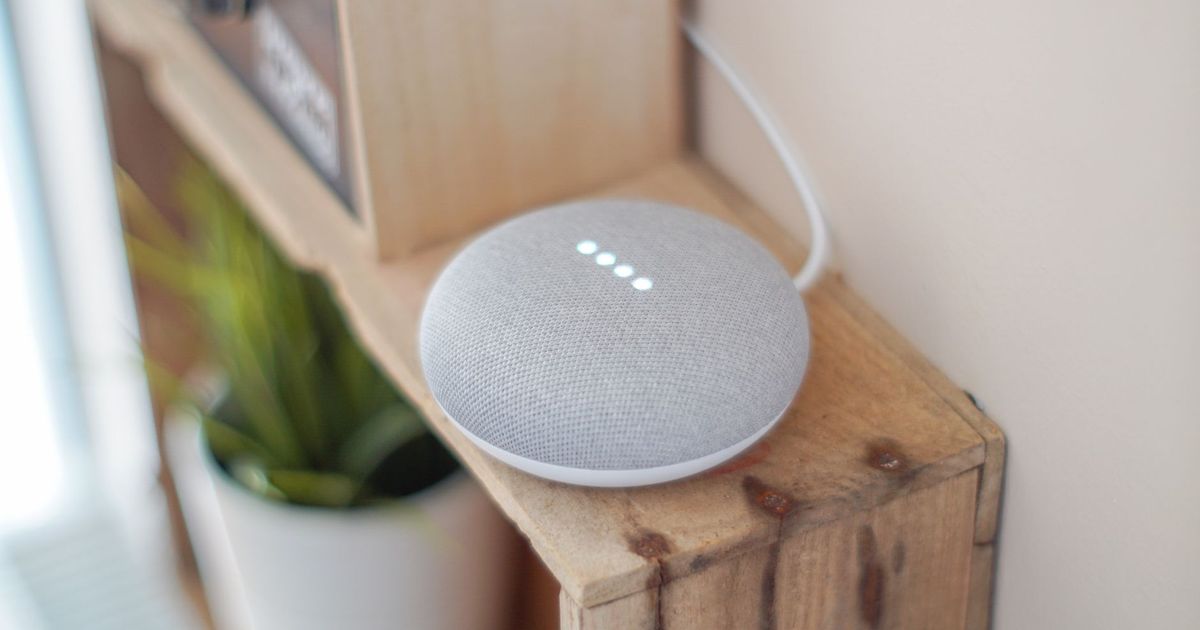
Photo: John (Giannis) Tekeridis / Pexels
SwitchBot アプリからは問題なく動くのに、Google Home には出てこない。あるいは昨日まで声で動いていたのに、今日だけ「まだ設定されていません」と返される。この手のトラブルは原因が1つではないので、思いついた順に試すと確実に消耗します。
先に、確認する順番だけ書きます。
- SwitchBot アプリ単体で動くかを最初に見ます。ここで動かないなら Google は関係ありません
- 次にハブとクラウドサービス。Bluetooth 接続のデバイスは、ハブがないとそもそも Google に渡りません
- 3番目がアカウント。ここが原因のことが一番多く、しかも自力では気づきにくい場所です
- リンク解除と再リンクは最後にします。先にやると、部屋の割り当てとルーティンまで壊れます
最初に:SwitchBot アプリ単体で動きますか
Google Home アプリを開く前に、SwitchBot アプリから該当のデバイスを操作してみてください。ここで反応しないなら、連携の問題ではなく機器側の問題です。電池残量・ハブとの距離・Wi-Fi の3つを先に疑ってください。帰宅したら照明とエアコンONを作るレシピ集で書いた自動化も、土台が不安定だと同じように止まります。
アプリで動くのに Google に出ない場合は、次へ進みます。
ハブがあるか、クラウドサービスが有効か
SwitchBot のデバイスは、大きく2種類に分かれます。
| 例 | Google Home に出す条件 | |
|---|---|---|
| Wi-Fi 内蔵 | ハブミニ/ハブ2/ハブ3、プラグミニ、シーリングライト | 単体で連携可能 |
| Bluetooth 接続 | ボット、カーテン3、温湿度計、開閉センサー、人感センサー | ハブが必要(ハブ経由でクラウドへ上がる) |
ボットやカーテンが Google Home に出てこない相談の多くは、そもそも家にハブがないケースです。スマートスピーカーから動かしたいなら、ハブは実質必須の部品と考えてください。どのハブを選ぶかはハブ3 と Nature Remo Lapis の比較に書いたとおりです。
ハブがあるのに出ない場合は、SwitchBot アプリで該当デバイス → 右上の歯車 → クラウドサービスを開き、有効になっているか見てください。ここがオフだと、外出先からの操作も音声操作も通りません。なお SwitchBot アプリのバージョン9.0以降では、ハブの Bluetooth 圏内に置けば自動で接続され、手動でクラウドサービスを有効にする必要はなくなったとされています。それでも、古い機器を長く使っている環境では設定が残っていることがあります。
アカウントの落とし穴(ここが本命)
アプリで動いてハブもある。それでも連携できないときは、ほぼアカウント側です。確認するのは3つです。
**SwitchBot アカウントを「Google でログイン」で作っていませんか。**ソーシャルログインで作成した SwitchBot アカウントは、Google Home 側のリンクでブロックされる報告があります。過去には SwitchBot の Google ログイン自体が エラー 403: access_denied で止まった時期もありました。心当たりがあるなら、メールアドレスとパスワードで SwitchBot アカウントを作り直すのが結果的に早い解決策になります。機器の登録はやり直しになるので、時間のあるときにまとめてどうぞ。
家族の誰かが、あとから同じ SwitchBot アカウントをリンクしていませんか。SwitchBot の公式ヘルプでは、1つの SwitchBot アカウントにリンクできる Google/Amazon のアカウントは1つとされています。複数リンクした場合は最後にリンクしたほうだけが有効になり、先にリンクしていた側は応答しなくなります。夫婦それぞれのスマホで別々に設定した結果、片方だけ動かなくなる——という形で表面化します。
これを避ける正しいやり方は、SwitchBot アカウントを共有するのではなく、SwitchBot の家族共有(ホームに招待)を使い、Google のリンクは1人分に絞ることです。
**Google Home の「家」が複数ありませんか。**アプリ上部で家を切り替えられる環境では、SwitchBot のデバイスが別の家に入っていて見えていないだけ、ということが起こります。実家の見守り用に家を分けている人は、ここを最初に見てください。
一部の家電だけ出ない:赤外線の「その他」モード
「エアコンとテレビは声で動くのに、この1台だけ Google Home に出ない」という症状には、はっきりした理由があります。
SwitchBot ハブで赤外線リモコンを登録するとき、メーカーのプリセットに該当がないと「その他(カスタム/Others)」モードでボタンを1つずつ学習させます。このカスタムモードで作ったリモコンは、Google Home 側に表示されないという制限が公式に案内されています。SwitchBot アプリでは押せるのに Google には出ない、という食い違いはこれが原因です。
対処は2つあります。
- プリセットで登録し直す。メーカー名で近い型番を選び、テストして反応するものを使います。多少ボタンが余っても、音声操作には乗ります
- シーンにして呼ぶ。カスタムリモコンの操作を SwitchBot 側のシーンに登録すると、シーン名で音声実行できます。「OK Google、換気扇をつけて」ではなく「OK Google、換気扇」のような呼び方になります
なお、カスタムモードで登録したエアコンは ON/OFF しか扱えず、温度指定が通らないことがあります。エアコンを声で細かく操作したいなら、プリセット登録にこだわる価値があります。
再リンクは最後に。先に副作用を知っておく
ここまでで直らなければ、リンクをやり直します。ただし Google の公式説明にあるとおり、サービスのリンクを解除すると、そのサービスのデバイスが Google Home からすべて削除されます。個別のデバイスだけ外すことはできません。つまり、
- 各デバイスの部屋の割り当てが消えます
- それらを使っていたルーティンが壊れます(再リンク後に作り直しになります)
- ニックネーム(「寝室の電気」など)も付け直しです
この前提で進めてください。手順は次のとおりです。
- Google Home アプリ右上の追加アイコン →「アプリまたはサービスをリンク」→「Google と連携させる」
- リンク済みの一覧から Switchbot Smart を選び、「アカウントのリンクを解除」
- Google Home アプリを完全に終了して再起動(キャッシュ削除まですると確実です)
- 同じ画面から SwitchBot を検索し、Switchbot Smart を選んで SwitchBot のメールアドレスとパスワードを入力
- 反映に数十秒かかることがあります。出てこなければ「OK Google、デバイスを同期して」と言うか、アプリを開き直します
- 部屋の割り当てとニックネームを付け直す
メニューの名称はアプリの版によって変わります。2026年4月から日本でも Gemini for Home の早期アクセスが始まり、Google Home アプリの表示も更新されています。名前が違っても、探すのは**「Google と連携させる(Works with Google Home)」に相当する場所**です。
Matter で繋いでいる人が引っかかるところ
ハブ2・ハブ3 を Matter でつないでいる場合、クラウド連携と Matter 連携は別経路です。両方やると同じ機器が二重に並び、どちらを操作しているのか分からなくなります。私は、片方に寄せるのが管理上は楽だと考えています。
- Matter でブリッジできるサブデバイス数には上限があり、ハブ3 は30台、ハブ2 は8台とされています
- Matter 経由では、SwitchBot アプリでできる操作がすべて出るとは限りません。表示されている操作だけが使えます
- 赤外線家電については、Matter 経由でも「その他」モードの制限は残ります
Matter が原因かどうかを切り分けたいときは、いったんクラウド連携だけの状態に戻すのが手っ取り早い方法です。詳しい判断基準は別途まとめます。
まとめ
- 順番は SwitchBot アプリ単体 → ハブとクラウドサービス → アカウント → 再リンク。逆から試さないこと
- ボット・カーテン・センサー類はハブがないと Google Home に出ません
- SwitchBot アカウントを Google ログインで作っているなら、メール+パスワードで作り直すのが近道です
- 1 SwitchBot アカウント=1 Google アカウント。家族で別々にリンクすると、あとからリンクした側だけが動きます
- 1台だけ出ないなら、赤外線の「その他(カスタム)」モードを疑ってください。プリセット登録かシーン化で回避します
- リンク解除は部屋割りとルーティンを道連れにします。やり直す覚悟を決めてから実行してください