SwitchBot「Bluetoothの通信範囲内にあることを確認してください」が出るときの対処
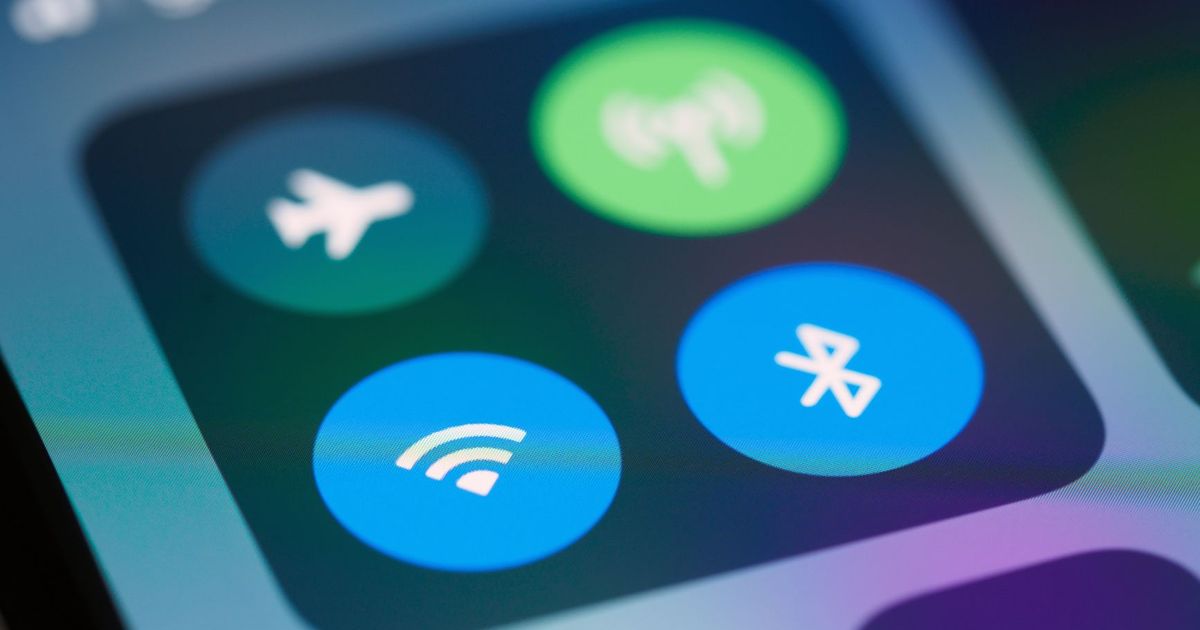
Photo: Brett Jordan / Pexels
デバイスのすぐ横にスマホを置いているのに、**「Bluetoothの通信範囲内にあることを確認してください」**と言われる。SwitchBot を使っていると、たいていどこかで一度は出会うエラーです。
この文言が厄介なのは、距離の問題だと思わせてくるのに、距離が原因ではないことのほうが多い点です。実際に多いのは、スマホ側の権限が落ちているパターン。特に機種変更したあと、あるいは久しぶりにアプリを開いたときに出ます。
先に確認する順番だけ書きます。上から順に潰してください。
- スマホの権限(位置情報・付近のデバイス・Bluetooth)。ここが本命です
- Bluetooth 本体とアプリの状態。権限を直したあとに、反映させる操作が要ります
- 物理的な距離と障害物。ここまで来て初めて距離を疑います
- 電池残量。弱った電池は、動くけれど繋がらない、という中途半端な状態を作ります
- 削除して再登録。効きますが副作用があるので最後です
そもそも、このエラーはいつ出るのか
ふだん SwitchBot のボットやカーテンを動かすとき、操作はハブ経由のクラウドを通っています。スマホと機器が直接 Bluetooth でつながっているわけではありません。
一方で、次のような場面ではアプリが機器に直接 Bluetooth でつなぎにいきます。
- デバイスの初回登録
- Wi-Fi の設定(ハブ製品やプラグ類)
- ファームウェアの更新
- 一部の詳細設定の変更
このエラーが出るのは、基本的にこの直結を試みたときです。逆に言えば、ふだんの操作は問題なくできるのに、更新だけ失敗するという状態はごく普通に起こります。壊れたわけではありません。
1. スマホの権限(ここが一番多い)
SwitchBot 製品では、Wi-Fi 設定などの重要な操作をするときにスマホの位置情報が必要になります。そして、機種変更時やアプリを長く開かなかったとき、この権限が「許可しない」に戻っていることがあります。本人は何も変えていないので、まず疑いません。
確認する場所は OS によって違います。
| 見る場所 | 設定する値 | |
|---|---|---|
| Android | 設定 → アプリ → SwitchBot → 権限 | 位置情報、付近のデバイス、ストレージを許可 |
| iPhone | 設定 → SwitchBot | Bluetooth をオン、位置情報を「このAppの使用中のみ許可」以上 |
Android は、バージョンで事情が変わります。Android 12 以降は Bluetooth をオンにすれば足り、位置情報の許可は原則不要とされています。代わりに「付近のデバイス(Nearby devices)」の権限が要ります。Android 11 以前は、Bluetooth 検出のために位置情報の許可が必要です。「位置情報は関係ないはず」と思って飛ばすと、ここで止まります。
iPhone で見落としやすいのは、アプリごとの Bluetooth 許可です。コントロールセンターの Bluetooth がオンでも、アプリ単位でオフになっていれば機器は見つかりません。設定アプリの一覧から SwitchBot を選んで、直接確認してください。
Android の場合は、バッテリー最適化も併せて見ておくと確実です。省電力の対象に入っていると、バックグラウンドでの通信が切られます。
2. 権限を直したら「反映させる」操作をする
権限を変えただけでは、すぐに効かないことがあります。参考にした解説では、権限変更後はスマホを再起動しないと反映が遅いと案内されていました。
順番としては、こうなります。
- 権限を直す
- スマホの Bluetooth をいったんオフ → オン
- SwitchBot アプリを完全に終了して起動し直す
- それでもダメならスマホを再起動
「設定を直したのに変わらない」と感じたときの多くは、3 と 4 を省いているだけです。アプリのバージョンが古い場合も同じ症状になるので、ストアで更新が出ていないかも見ておいてください。
3. ここで初めて距離と障害物を疑う
権限が正しくても出るなら、物理側です。SwitchBot の公式では、Bluetooth デバイスとハブの接続が切れやすい場合、距離を 10m 以内にすることが目安として案内されています。これは見通しの話で、実際には途中に何があるかで変わります。
効きやすいのは次の3つです。
- 金属を挟まない。スチールラック、冷蔵庫、金属製のドア、分電盤は電波をよく止めます
- 床に直置きしない。ハブや機器を床から少し上げるだけで安定することがあります
- 電子レンジや Wi-Fi ルーターの真横を避ける。2.4GHz 帯が混み合います
ファームウェア更新のときは、スマホを機器のすぐそばまで持っていくのが確実です。更新はハブ経由ではできず、スマホとの直接接続で行われるためです。私は、更新のときだけは機器を手元に外して作業するほうが結果的に早いと考えています。ボットのように両面テープで貼ってある機器でも、いったん台座から外せるタイプなら外したほうが確実です。
4. 電池が弱っている
見落とされがちですが、電池残量が減った機器は、動くけれど通信が不安定という状態になります。ボットは CR2、温湿度計や開閉センサーは単4電池を使う機種が多く、残量表示が「まだ 20% ある」ように見えても、通信だけ先に不安定になることがあります。
エラーが出る機器が1台だけで、しかも設置から1年ほど経っているなら、電池交換を先に試す価値があります。交換自体は数分で終わるので、長い切り分けをするより安上がりです。電池持ちそのものの話は別記事にまとめます。
5. 最後の手段:削除して再登録
ここまでやって直らないときは、アプリ内に保存された設定情報が壊れている可能性があります。この場合は、該当デバイスをアプリから削除して、もう一度追加し直すと通ることがあります。
ただし副作用があります。
- そのデバイスを使っているオートメーションとシーンが壊れます(作り直しになります)
- デバイス名(「玄関の電気」など)を付け直す必要があります
- Alexa や Google Home 側に、別デバイスとして出てくることがあります
音声アシスタント側の再設定まで含めると、それなりの作業量です。連携が絡むトラブルの切り分け順はSwitchBot と Google Home が連携できないときの確認順に書いたので、そちらも合わせて読んでください。
なお、再登録するときはハブの近くではなく、スマホの近くで行うのがコツです。登録はスマホと機器の直接通信で進みます。
機種変更の直後に出た場合
新しいスマホに替えた直後にこのエラーが出るなら、順番はこうです。
- SwitchBot アプリを新しい端末にインストールし、同じアカウントでログインする
- 権限を3つとも(位置情報・付近のデバイス・Bluetooth)許可する
- スマホを再起動する
- そのうえで操作してみる
機器を登録し直す必要は、原則ありません。デバイスの情報はアカウントに紐づいているためです。いきなり削除・再登録から入ると、オートメーションを無駄に壊すことになります。先に権限を見る、これだけ覚えておけば十分です。
まとめ
- このエラーは距離の問題とは限りません。多いのはスマホ側の権限です
- 順番は 権限 → Bluetooth とアプリの再起動 → 距離・障害物 → 電池 → 削除して再登録
- Android は 12 以降なら位置情報は原則不要、代わりに「付近のデバイス」。11 以前は位置情報も要ります
- iPhone はアプリ単位の Bluetooth 許可を見落としがちです
- 権限を直したら、アプリ完全終了かスマホ再起動まで必ずやってください
- ファームウェア更新はハブ経由では通りません。スマホを機器に近づけて実行します
- 削除・再登録は効きますが、オートメーションが壊れます。本当に最後の手段にしてください