SwitchBot が Wi-Fi に繋がらない:2.4GHz と 5GHz の分離とスマホ側の設定
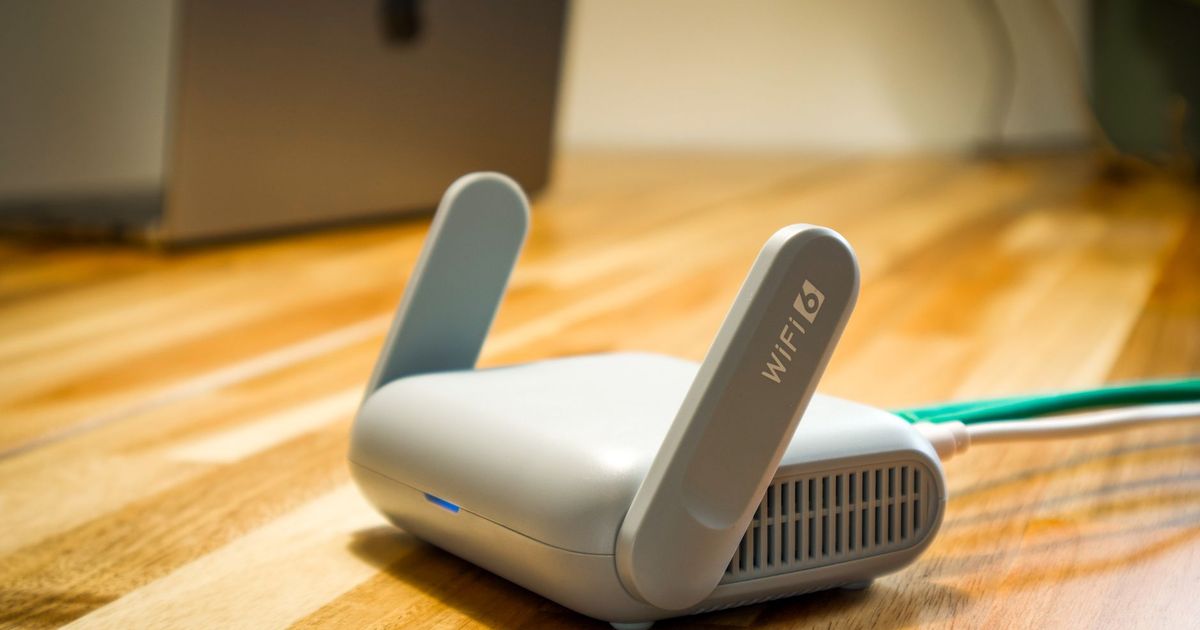
Photo: Pascal 📷 / Pexels
ハブの初期設定で「Wi-Fiに接続できませんでした」と出て先に進めない。ルーターを買い替えたら、ハブだけオフラインのまま戻らない。SwitchBot の Wi-Fi トラブルは、たいていこのどちらかの場面で起きます。
先に結論です。SwitchBot の Wi-Fi 機器は 2.4GHz帯にしか繋がりません。確認は次の順番が早いと私は考えています。
- 2.4GHz のSSIDを選べているか。ルーターの名前(SSID)が2つあるなら、2.4GHz側を選びます
- SSIDが1つしか見えないなら、バンドステアリングを疑う。2.4GHzと5GHzが1つの名前にまとめられています
- スマホ側の設定を見る。Bluetooth・位置情報の許可と、スマホがいまどちらの帯域に繋がっているか
- 管理画面に入れない賃貸の備え付けWi-Fiなら、管理会社か回線事業者に聞く
Wi-Fiに繋がるのは「ハブ」と一部の機器だけ
最初に、どの機器が Wi-Fi を使うのかを整理しておきます。SwitchBot の製品は、Wi-Fi に直接つながるものと、Bluetooth でハブにつながるものに分かれます。
| 種類 | 主な機器 |
|---|---|
| Wi-Fiに直接つながる | ハブミニ・ハブ2・ハブ3、プラグミニ、見守りカメラなど |
| Bluetoothでハブ経由 | ボット、カーテン、開閉センサー、人感センサー、温湿度計など |
ボットや開閉センサーは、そもそも Wi-Fi を使いません。「ボットが Wi-Fi に繋がらない」と感じるときは、実際にはハブがオフラインか、ハブとの距離が遠すぎるかのどちらかです。距離の問題はBluetoothの通信範囲エラーの記事にまとめました。
Wi-Fi に繋がる機器は、2.4GHz帯のみ対応とされています。最新の SwitchBot ハブ3 も Wi-Fi は IEEE 802.11 b/g/n(2.4GHz)で、ハブ2やハブミニも 5GHz には対応していません。機種を買い替えても、同じところでつまずきます。
2.4GHzのSSIDを選ぶ:名前の見分け方とバンドステアリング
家庭用ルーターの多くは、2.4GHz用と5GHz用で別の名前(SSID)を出しています。メーカーによって付け方は違いますが、名前に「g」「G」「2G」が入っているほうが2.4GHz、「a」「A」「5G」が入っているほうが5GHz、という付け方をよく見かけます。ルーター本体のラベルに両方書かれているので、確認してから2.4GHz側を選んでください。
SSIDが1つしか見当たらないなら、バンドステアリングが有効になっている可能性があります。2.4GHzと5GHzを1つの名前にまとめ、ルーターが端末ごとに帯域を振り分ける機能です。NEC の Aterm のQ&Aでも、一部の機種は初期値でこの機能が有効になっており、2.4GHz専用の家電が繋がらない原因になると案内されています。
対処は、ルーターの管理画面でバンドステアリングをオフにし、2.4GHzと5GHzのSSIDを分けることです。Aterm なら「Wi-Fi基本設定」の画面から変更できるとされています。分けたあとは、パソコンやスマホも繋ぎ直しになることがあります。作業の前に今の設定画面をスマホで撮っておくと、元に戻すときに迷いません。
同じ管理画面で、次の点もあわせて確認します。
- ゲスト用のSSIDや、端末どうしの通信を遮る機能(プライバシーセパレーターなど)を使っていないか。ハブはメインのSSIDに繋ぎます
- 暗号化方式。公式ヘルプでは WPA-PSK / WPA2-PSK が推奨され、WEP・WPS・企業向けの PEAP 方式には対応しないとされています。WPA3 だけを使う設定で繋がらなかったという声もあるので、その場合は WPA2 と WPA3 を併用するモードを試します
- SSIDの文字。日本語などの全角文字や、記号の多い名前は避けたほうがよいとされています
- 2.4GHzのチャンネルと規格。Aterm のQ&Aでは、チャンネルを1〜11にする、11ax/11be(Wi-Fi 6/7)の機能をオフにする、という対処も挙げられています
スマホ側の設定:Bluetooth・位置情報・いま繋がっている帯域
ハブの初期設定では、スマホから Bluetooth でハブに Wi-Fi の名前とパスワードを渡します。そのため、スマホ側の設定でも止まります。
- Bluetoothをオンにし、アプリに許可を出す。iPhone は「設定」→「プライバシーとセキュリティ」の「Bluetooth」と「ローカルネットワーク」で SwitchBot アプリをオンにします
- Androidは位置情報をオンにする。位置情報が使えないと、アプリが接続中のSSIDを読み取れないことがあるとされています。「付近のデバイス」の許可もあわせて確認します
- スマホを2.4GHzのSSIDに繋いでから設定する。アプリの入力欄には、スマホがいま繋がっているSSIDが入ることがあります。5GHzに繋いだまま進めると、5GHzの名前のまま送ってしまいます。スマホを2.4GHz側に切り替えるか、SSIDを手で打ち直します
- パスワードはラベルを見て手で入れる。大文字・小文字は区別されます。コピーして貼ると末尾に空白が入ったり、「0(ゼロ)」と「O(オー)」を取り違えたりしやすい部分です
- モバイルデータ通信を一時的にオフにする。設定の途中でスマホが Wi-Fi から携帯回線に切り替わると、失敗しやすいとされています
それでも失敗するなら、ハブをルーターの近くに持っていき、壁を挟まない状態で設定します。設定が済んでから使う部屋に移せば足ります。
賃貸の備え付けWi-Fiで、ルーターの設定を変えられないとき
インターネット無料の賃貸物件では、ルーターの管理画面に入れないことがよくあります。この場合、自分でバンドステアリングを切ることはできません。私なら次の順で進めます。
- 案内資料とラベルをよく見る。入居時の資料や機器のラベルに、2.4GHz用のSSIDが別に書かれていることがあります
- 管理会社か回線事業者に聞く。「2.4GHz専用の機器を繋ぎたいので、2.4GHzのSSIDはありますか」と聞けば伝わります
- 自分のWi-Fiルーターを足す。部屋にLANの差し込み口があれば、市販のWi-Fiルーターをブリッジ(アクセスポイント)モードで繋ぎ、自分で2.4GHzのSSIDを作る方法があります。ただし機器の追加が認められているかは、先に管理会社へ確認してください
なお、Wi-Fi の弱い場所に置いたハブは、後でオフラインになりやすくなります。ハブは Wi-Fi がしっかり届く場所に置き、離れた部屋の機器には、その近くにもう1台 SwitchBot ハブミニ(Matter対応) を足すのが無難です。実家のように回線そのものがない場合は、格安SIM+Wi-Fiルーターで動かす構成を参考にしてください。
まとめ
- SwitchBot の Wi-Fi 機器は 2.4GHz帯のみ。ボットやセンサーは Wi-Fi を使わず、ハブ経由で繋がります
- SSIDが2つあれば2.4GHz側を選ぶ。1つしかなければバンドステアリングをオフにして分ける
- ゲスト用SSID・プライバシーセパレーター・WEP/WPS/PEAP 方式は避け、WPA2-PSK を基本にします
- スマホは Bluetooth と位置情報を許可し、2.4GHz側に繋いでから設定します。パスワードは手入力で
- 管理画面に入れない賃貸の Wi-Fi なら、まず管理会社か回線事業者に2.4GHzのSSIDがあるか聞きます